Claude CodeとCodexに対応
共有メモリを あなたのコーディングエージェントに
Claude CodeとCodexのすべてのセッションが、1つのライブマップ上のブランチになります。ルールは一度決めるだけ。質問には1つの受信箱で回答します。
ベータ期間中は無料 · その後は$19/月
例:Memoのマップ上のcheckout-refactorというブランチ。2つのステップが完了し、テストを実行中です。パスポートで本番デプロイにはあなたの承認が必要とされているため、ブランチは本番へのデプロイについてあなたのOKを待っています。
Memoを選ぶ理由
同時により多くの作業を、あなたの条件で
Memoは、各セッションのマップ、あなたの発言、あなたのルールをチャットの外に保存します。エージェントは一度により多くを引き受け、メモリのリセット後もあなたの発言を持って戻り、あなたが決めた範囲の中にとどまります。
-
使用量01
消費はあなたが管理
各エージェントに渡すのはチャット全体ではなく、タスクとあなたとの取り決めを書いた短いカードと、あなたが決めた消費上限です。
組み込み:チャット全体を渡してエージェントを起動することはできません。
自社での利用:1週間でエージェント98件が上限で停止し、メインセッションが抱えるコンテキストは約20%減りました。
-
スピード02
より多くの作業を並行して
ブランチは作業をステップに分け、あなたが決めた上限まで、複数を同時にエージェントに渡します。あなたが必要なときは受信箱で質問し、作業を続けます。
組み込み:準備済みの作業が空きエージェントを待っている間、ターンは終われません。
自社での利用:通常のセッションで同時に約6エージェント、最大20。1メッセージあたりのエージェント実行数は4倍です。
-
正確さ03
リセット後もあなたの発言は残る
Memoはあなたが送るすべてのメッセージを一字一句保存します。メモリのリセット後、セッションには目標、一字一句そのままのあなたのルール、現在のステップの取り決めが戻ります。
自社での利用:メモリのリセット203件中199件(98%)がこの方法で復帰しました。
-
自律性04
あなたの線引きの中で、自由に動く
パスポートは、ブランチが単独で行ってよいことを定めます:デプロイ、支出、削除。エージェントは毎ターンこれを受け取り、変更はできません。それ以外は準備したうえで、あなたに確認します。
組み込み:パスポートを変更できるのはあなたのパネルだけです。
自社での利用:ブランチのルールに反する操作が1週間で917件止められました。
-
完遂05
取りこぼしなし
あなたの依頼とブランチの約束は、ターンが終わる前にマップに記録されます。3時間動きのないステップは、ブランチとあなたの両方に知らされます。
組み込み:あなたの新しい発言とブランチの約束が書き留められるまで、ターンは終われません。
-
検証06
完了とは、検証済みのこと
作業が完了になるのは証拠があるときだけです:テストの実行、コミット、確認済みの画面。失敗の後は、何がまずかったか、何を変えるかをブランチが書き、あなたが選びます。
組み込み:証拠のない「完了」は受け付けません。
数値は、Memoの基盤となるエンジンを使った私たち自身の作業によるものです:オーナー1人、2026年9月17日〜23日を、同じオーナーのその前の3週間のセッションと比べました。モデルやタスクも変わっているため、約束ではなく私たちの経験として読んでください。
仕組み
3ステップのあとはいつもどおり作業
-
01
アカウントを作成
ベータ期間中は無料、カード不要。Memoのサーバー上に、ほかのアカウントとは分けられたあなた専用のグラフが用意されます。
-
02
お使いのコンピューターを接続
アカウントページでコマンドが1つ表示されます。これでClaude CodeとCodexにMemoのフック、スキル、MCPサーバーが追加されます。
-
03
セッションを開始
Memoへの接続を頼んでください。セッションはブランチになり、ステップをマップに書き込み、パスポートに従い、受信箱であなたに確認します。
含まれるもの
エージェントの作業のすべてを1か所に
パネルはすべてのブランチをライブマップで表示します。ノートPCでもスマートフォンでも、どのブラウザでも開けます。

すべてのセッションにマップを
各セッションが1つのブランチです。各ステップはノードになり、作業内容、確認したこと、次にやることが記録されます。コンテキストが圧縮されると、セッションは自分のマップのサマリーを受け取ります。
あなたが設定するパスポート
各ブランチが単独で行ってよいこと(デプロイやお金の支出など)と、先にあなたに確認すべきことを決めるスイッチ。エージェントは毎ターンこれを読みます。
質問は1つの受信箱に
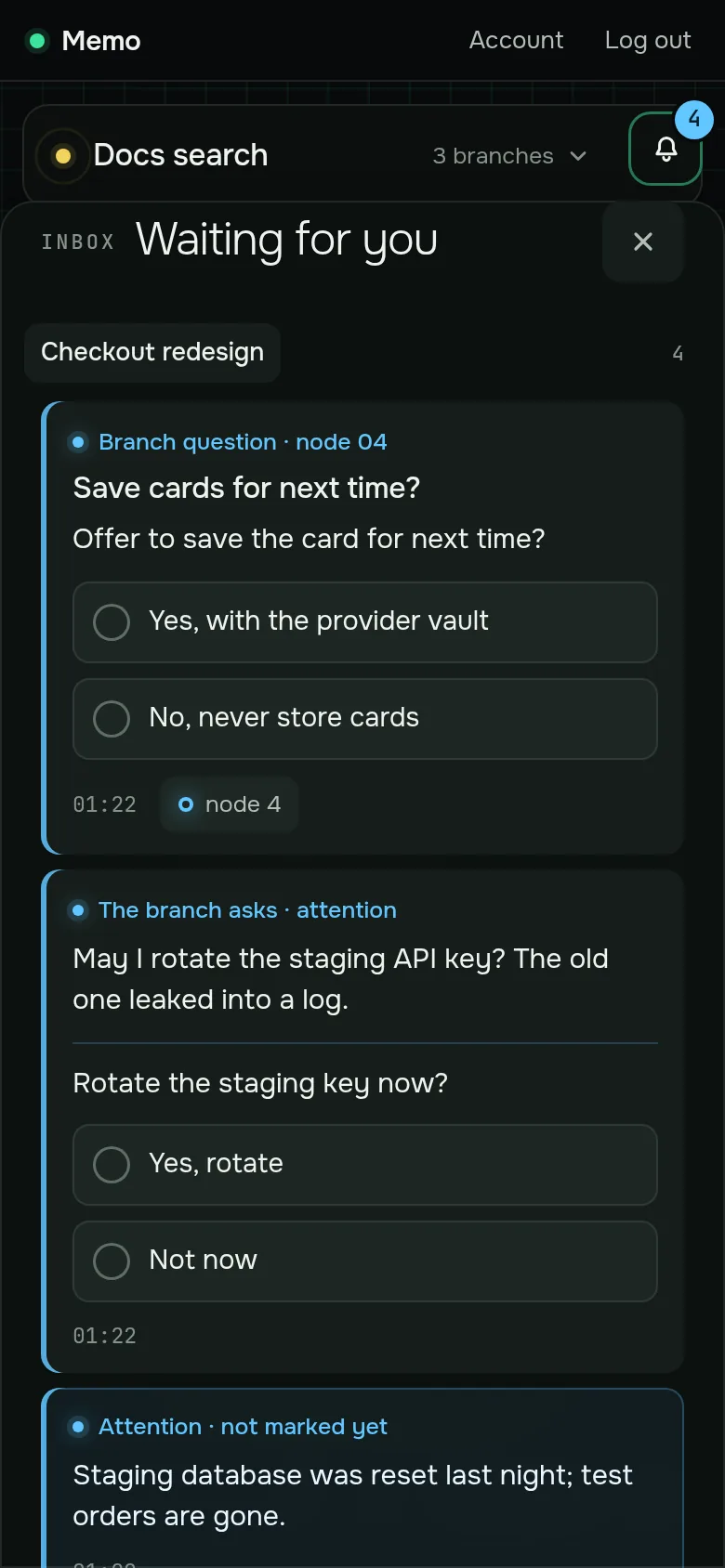
判断が必要になると、ブランチは回答ボタン付きで質問します。すべてのブランチの質問が1つのリストに集まり、あなたの回答はブランチに戻ります。
Claude CodeとCodexに組み込み
フックが各セッションを接続し、スキルが作業の進め方を教え、MCPエンドポイントがグラフを直接扱うツールをエージェントに提供します。
パスポート
エージェントが書き換えられないルール
ブランチが単独で行ってよいことを、ブランチごとにあなたが決めます。パネルでスイッチを切り替えると、ブランチは次の操作の前に変更を把握します。
- 変更できるのはあなただけ。エージェントはパスポートを読めますが、変更はあなたのパネルからしかできません。
- 「いいえ」は「確認して」という意味です。パスポートが「いいえ」のとき、ブランチは作業を準備し、受信箱であなたに確認します。
- ブランチごとに1つ。本番の作業には慎重なパスポート、実験には緩めのパスポートを。

受信箱
どこからでも回答
ブランチは回答の選択肢を添えて質問します。すべてのブランチの未回答の質問を1つのリストで確認し、ノートPCやスマートフォンから回答できます。
- 全ブランチを1つのリストに。ターミナルのウィンドウを探し回る必要はありません。
- ブランチがあなたの回答を受け取り、作業を続けます。
セットアップ
コンピューター1台につきコマンド1つ
アカウントページで1回限りのコマンドが表示されます。ターミナルで実行すれば、セッションでMemoが使えるようになります。
インストール
# from Account → Connect a computer
curl -fsSL https://memo.example/kit/install.py -o memo-install.py && python3 memo-install.py --server https://memo.example --code ABCD-EFGH
ネイティブのWindowsには対応していません。インストーラーが何を変更するかはインストールガイドで確認できます。
エージェント用のMCPツール
Claude Codeには、インストール時にMemoがMCPサーバーとして追加されます。Codexの場合は、追加する設定をインストーラーが表示します。
セッションは引き続きご自身のClaudeまたはCodexのプランで動きます。Memoはグラフを保存するだけで、モデルは実行しません。
よくある質問
質問と回答
ClaudeやCodexのサブスクリプションは引き続き必要ですか?
はい。Memoはモデルを実行しません。セッションは引き続きご自身のClaude CodeまたはCodexのプランを使い、Memoはそのグラフを保存してパネルを提供します。
Memoは何を保存しますか?
アカウント(メールアドレス、名前、パスワードのハッシュ)、接続中のコンピューターの一覧、そしてグラフ:ブランチ、ノード、パスポート、質問と回答、接続中のセッションからMemoのフックが送るメッセージです。
詳しくはプライバシーポリシーをご覧ください。
エージェントは自分のパスポートを変更できますか?
いいえ。エージェントはパスポートを読めますが、変更はあなたのパネルからしかできません。
どのOSで使えますか?
macOS、Linux、Windows(WSL)で、Claude Code、Codex、またはその両方と使えます。ネイティブのWindowsには対応していません。
Memoは無料ですか?
はい、ベータ期間中は無料で、カード登録も不要です。有料プランは後日開始します。
コンピューターの接続を解除するには?
アカウントページで、そのコンピューターの横にある「無効化」を押します。キーはすぐに使えなくなります。ファイルも削除するには、アンインストールをご覧ください。
エージェントに記憶を
ベータ期間中は無料。コンピューター1台につきコマンド1つ。
ベータに参加